
Passkeys in Microsoft 365 und Google Workspace einrichten: Leitfaden für kleine Unternehmen
 29. Oktober 2026 7 Min. Lesezeit 29. Oktober 2026 7 Min. Lesezeit
  KI-generiert
Das Wichtigste in Kürze
Passkeys sind erst dann sicher und alltagstauglich, wenn Registrierung, Gerätewechsel und Admin-Notzugänge verbindlich geregelt sind.
Ein Mitarbeiter verliert auf einer Dienstreise sein Smartphone, auf dem sein einziger Passkey gespeichert war. Gleichzeitig verlangt Microsoft 365 oder Google Workspace beim Login eine zusätzliche Bestätigung. Ohne vorbereiteten Wiederherstellungsweg wird aus einer sicheren Anmeldung schnell ein Arbeitsausfall. Passkeys senken das Risiko erfolgreicher Phishing-Angriffe deutlich, ersetzen aber kein durchdachtes Berechtigungskonzept.
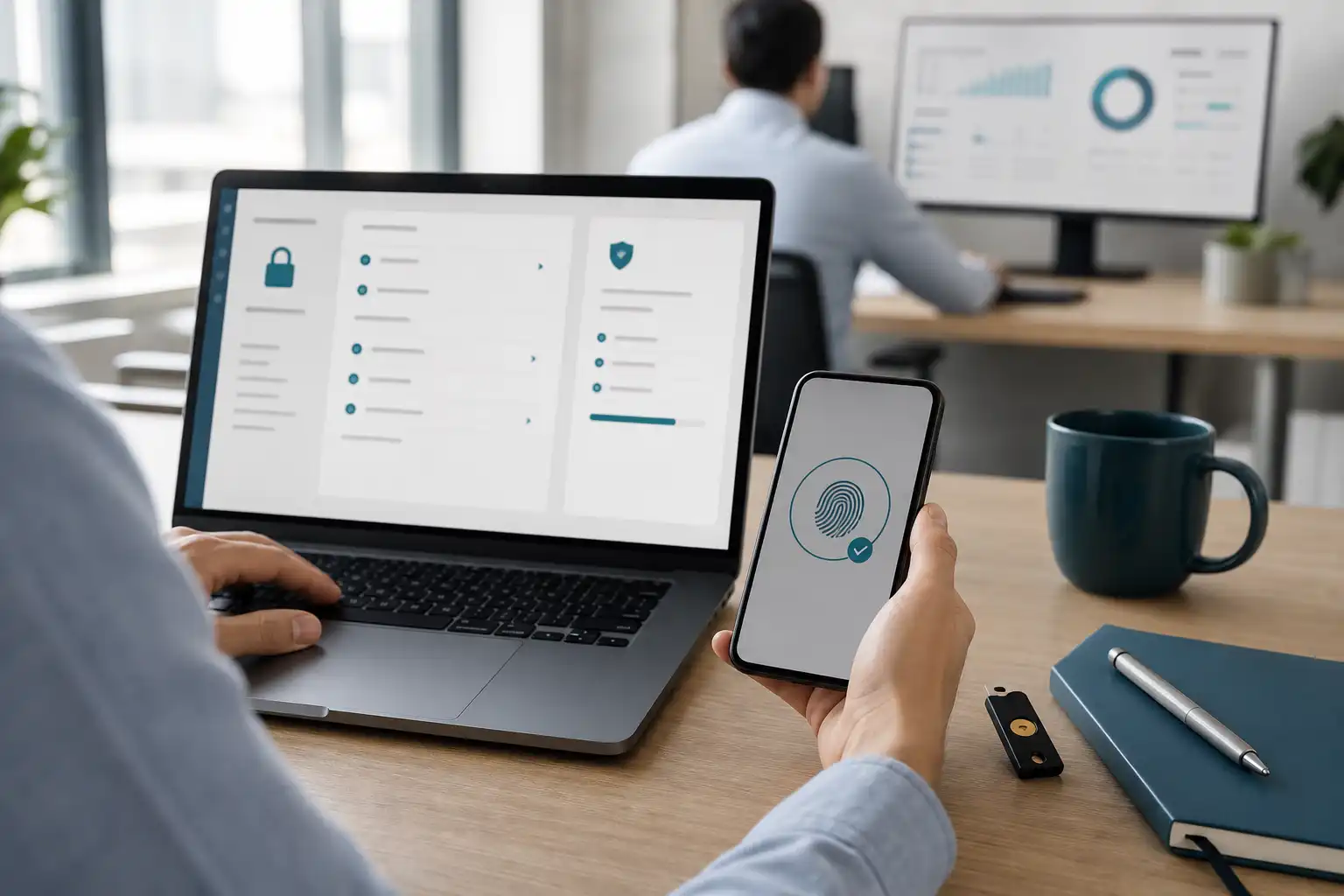
Passkeys sind digitale Zugangsschlüssel nach dem WebAuthn-Standard. Statt ein Passwort auf einer Anmeldeseite einzugeben, bestätigt die Person den Login über die Displaysperre ihres Geräts, etwa per Fingerabdruck, Gesichtserkennung oder Geräte-PIN. Der private Teil des Schlüssels bleibt auf dem Gerät oder in einem geschützten Passkey-Speicher. Die Website erhält nur den öffentlichen Schlüssel.
Der entscheidende Vorteil liegt im Phishing-Schutz: Ein Passkey ist an die echte Website gebunden. Wer auf einer täuschend ähnlichen Login-Seite landet, kann den Passkey dort normalerweise nicht verwenden. Das ist ein klarer Unterschied zu Passwörtern und Einmalcodes, die Mitarbeitende auf gefälschten Seiten eingeben können. Für Microsoft-365-Konten sollten Sie deshalb auch die weiteren Schutzmaßnahmen aus unserem Beitrag „Microsoft 365 vor Phishing schützen: Diese Einstellungen sollten kleine Unternehmen 2026 prüfen“ beachten.
Passkeys passen besonders gut, wenn Ihr Team überwiegend mit persönlichen, verwalteten Geräten arbeitet und bereits zentrale Benutzerkonten in Microsoft 365 oder Google Workspace verwendet. Sie eignen sich für Büroarbeitsplätze, mobile Teams und Geschäftsführungen, die häufig auf sensible Cloud-Dienste zugreifen.
Weniger geeignet sind Passkeys als alleinige Methode, wenn mehrere Personen ein gemeinsames Benutzerkonto verwenden. Das sollte ohnehin die Ausnahme bleiben. Gemeinsame Logins verhindern nachvollziehbare Berechtigungen und erschweren den Austritt von Mitarbeitenden. Richten Sie stattdessen persönliche Konten und Gruppenrechte ein.
Passkeys lösen außerdem nicht jedes Sicherheitsproblem. Ein kompromittiertes Endgerät, großzügige Freigaben oder fehlende Gerätesperren bleiben Risiken. Gerade bei KI-Diensten und Automatisierungen müssen Sie Zugriffsrechte getrennt prüfen. Dazu passt unser Leitfaden „KI-Agenten DSGVO-konform einsetzen: Zugriffsrechte und Freigaben für kleine Unternehmen“.
Führen Sie Passkeys nicht ohne Pilotphase für alle Konten ein. Starten Sie mit zwei bis fünf technisch versierten Personen, darunter mindestens ein Administrator. Prüfen Sie dabei Anmeldungen an Windows, macOS, iOS und Android sowie in den wichtigsten Browsern Ihres Teams.
Legen Sie vorab schriftlich fest:
Für Rollen mit hohen Rechten, etwa globale Administratoren, Buchhaltung oder Geschäftsführung, sind zwei unabhängige Anmeldemethoden sinnvoll. Ein Passkey auf dem Dienstgerät kann durch einen FIDO2-Sicherheitsschlüssel als Reserve ergänzt werden.
Microsoft 365 nutzt für Unternehmensidentitäten in der Regel Microsoft Entra ID. Die zentrale Voraussetzung ist, dass Sie die Passkey- beziehungsweise FIDO2-Anmeldemethode in den Authentifizierungsmethoden von Entra ID für eine Testgruppe erlauben. Die Bezeichnungen in der Verwaltungsoberfläche können sich ändern, deshalb sollten Sie sich an den aktuellen Einstellungen für „Authentication methods“ und „Passkey“ orientieren.
Gehen Sie praktisch in dieser Reihenfolge vor:
Für Windows-Geräte kann Windows Hello for Business ebenfalls eine passwortlose Anmeldung ermöglichen. Verwechseln Sie das nicht mit einem universell nutzbaren Hardware-Schlüssel: Windows Hello ist häufig an das jeweilige Gerät gebunden. Für Mitarbeitende, die zwischen mehreren Rechnern wechseln oder unterwegs arbeiten, ist ein zusätzlicher FIDO2-Schlüssel oft die praktischere Reserve.
Besondere Vorsicht gilt für globale Administratoren. Sperren Sie nicht sämtliche Administratoren gleichzeitig auf eine noch ungetestete Methode um. Mindestens zwei separate Notfallkonten sollten vorhanden bleiben. Diese Konten erhalten lange, einzigartige Passwörter, werden nur für echte Störungen verwendet und ihre Zugangsdaten werden geschützt sowie getrennt vom Arbeitsalltag verwahrt. Jede Nutzung muss nachvollziehbar dokumentiert und danach überprüft werden.
In Google Workspace werden Passkeys über die Google-Kontensicherheit der einzelnen Nutzer verwendet. Als Administrator steuern Sie in der Admin-Konsole, ob Ihre Organisation passwortlose Anmeldungen und Passkeys zulässt oder verlangt. Auch hier empfiehlt sich eine begrenzte Organisationseinheit oder Testgruppe, bevor Sie Einstellungen für alle Mitarbeitenden aktivieren.
Der typische Ablauf sieht so aus:
Google erlaubt häufig Passkeys, die mit dem Google Passwortmanager oder dem Schlüsselbund eines Mobilgeräts synchronisiert werden. Das ist komfortabel, erfordert aber klare Regeln: Wenn ein privates Apple- oder Google-Konto Passkeys synchronisiert, kann ein Ausscheiden aus dem Unternehmen oder der Wechsel des Privatkontos zusätzlichen Verwaltungsaufwand auslösen.
Für besonders schutzwürdige Konten sind Hardware-Sicherheitsschlüssel daher oft besser kontrollierbar. Google Workspace unterstützt Sicherheitsschlüssel für die Bestätigung in zwei Schritten und für passwortlose Anmeldeszenarien. Entscheidend ist, dass Sie die Schlüssel eindeutig einem Benutzer zuordnen und die Ausgabe dokumentieren.
Ein FIDO2-Sicherheitsschlüssel ist ein kleiner USB-, USB-C-, Lightning- oder NFC-Schlüssel. Bekannte Hersteller sind Yubico, Nitrokey und Feitian. Entscheidend ist nicht der Markenname, sondern die Kompatibilität mit FIDO2 und den Anschlüssen Ihrer Geräte.
| Einsatzfall | Sinnvolle Ausstattung |
|---|---|
| Fester Büroarbeitsplatz | Passkey auf dem Gerät plus ein reservierter USB-Sicherheitsschlüssel |
| Mitarbeitende mit Notebook und Smartphone | Passkey auf dem Smartphone oder Notebook plus NFC- oder USB-C-Schlüssel |
| Administratoren | Zwei registrierte Hardware-Schlüssel, getrennt aufbewahrt |
| Gemeinschaftsgerät | Keine gemeinsamen Passkeys, sondern persönliche Benutzerkonten |
Beschaffen Sie keine Schlüssel, ohne die tatsächlichen Geräteanschlüsse zu prüfen. Ein USB-A-Schlüssel hilft wenig, wenn Ihr Team fast nur USB-C-Notebooks nutzt. NFC ist praktisch für Smartphones, aber nicht jedes Modell und jeder Browser unterstützt jede Kombination gleich zuverlässig.
Bei Passwort-Logins genügte oft ein Zurücksetzen per E-Mail. Bei Passkeys muss klar sein, wie eine Person ihre Identität nach Geräteverlust nachweist. Erstellen Sie dafür eine kurze interne Anleitung mit festen Zuständigkeiten.
Ein funktionierender Prozess enthält mindestens:
Passkeys ersetzen Passwort-Manager nicht vollständig. Sie brauchen weiterhin sichere Ablagen für Zugangsdaten zu älteren Diensten, Dienstleisterportalen oder Notfallkonten. Wie Sie dafür geeignete Lösungen auswählen, lesen Sie in unserem Beitrag „Passwort-Manager für kleine Teams: sicher und DSGVO-konform“.
Kommunizieren Sie den Nutzen konkret: Mitarbeitende müssen weniger Passwörter eingeben und können sich besser gegen gefälschte Login-Seiten schützen. Eine rein technische Rundmail reicht nicht. Zeigen Sie in einem kurzen Termin, wie die Anmeldung funktioniert, wie ein Sicherheitsschlüssel verwendet wird und was bei Geräteverlust zu tun ist.
Planen Sie während der Einführung eine Übergangsphase ein, in der Passwort und bestehende Mehrfaktor-Methoden noch verfügbar bleiben. Erst wenn die Pilotgruppe zuverlässig arbeitet und die Notfallprozesse getestet sind, sollten Sie Passkeys verbindlich für weitere Teams ausrollen.
Wer die technischen Grundlagen und den sicheren Betrieb systematisch vertiefen möchte, findet passende Seminare bei cmt.de.
Passkeys entfalten ihren Vorteil nicht durch die bloße Aktivierung. Kleine Unternehmen profitieren dann, wenn sie persönliche Konten, saubere Admin-Rollen, geeignete Reserve-Hardware und einen getesteten Wiederherstellungsprozess zusammenführen.
vicube ist unabhängig und erhält für Empfehlungen kein Geld. Preise und Funktionen können sich ändern, prüfen Sie vor dem Kauf die Anbieterseite.
 KI
KI  KI
KI  KI
KI